安全设置
币安账户建好后先开双重验证(2FA)和防钓鱼码
账户建好后,先开双重验证,再设一个防钓鱼码。
最后核对
这一站要做的事
- 至少启用一种双重身份验证
- 用通行密钥前,确认 App 和手机系统版本够新
- 设一个 6 到 8 位的防钓鱼码
- 记住:币安在任何情况下都不会向你要密码或验证码
币安注册帮助页的末尾强烈建议至少启用一种双重身份验证(2FA)。可选的方式有四种:通行密钥、电子邮件、身份验证器 App、手机号。
另一项值得马上设的是防钓鱼码。设好以后,真正来自币安的邮件和短信里都会带上这串码;没有这串码的,就要当心。
四种验证方式各是什么
币安双重身份验证策略帮助页(标注 2026 年 1 月 29 日更新)对四种方式各有一句说明:
- 通行密钥:「通过硬件身份验证器进行登录」。实际可用的载体包括 iCloud 钥匙串、USB 安全密钥、手机的锁屏密码或 PIN 码,或者另一台手机。
- 电子邮件:「接收包含验证码的身份验证邮件进行登录」。
- 身份验证器 App:「将登录与移动设备上的身份验证器 App 关联」。币安官网下载页列有「币安验证器」的安卓和 iOS 版本。
- 手机号:「接收验证码短信或电话进行登录」。
这几种方式可以分别对应登录、资产、账户设置、安全管理四类场景,在【账户安全】里的【双重身份验证策略】中设置。系统也可能在你选定的方式之外,再要求额外的 2FA 验证。
用的若是 Google 身份验证器,谷歌帮助页说明它不联网也能生成验证码,并建议把验证码同步到谷歌账号、开启「隐私保护屏幕」。验证码老是提示无效时,检查手机时间是否和所在时区同步。
通行密钥对 App 版本和手机系统的要求
币安帮助页没有规定必须哪两种一起用,对通行密钥给了这几条说明:
- 通行密钥比单纯用密码验证更安全快捷。App 端添加通行密钥,要求币安 App 2.60 及以上版本,手机系统不低于 iOS 16 或安卓 OS 9。
- 网页端创建通行密钥时,帮助页把【谷歌密码管理器】标为推荐,理由是新的通行密钥会自动和谷歌账户同步。用 Chrome 个人资料保存的,只存在这一台设备上。
防钓鱼码怎么设置
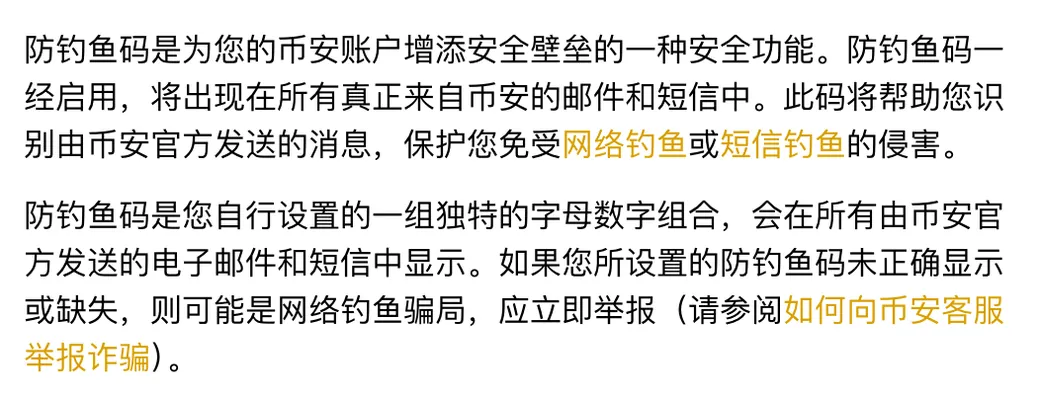
防钓鱼码是你自己设的一组字母数字组合。启用以后,它会出现在所有由币安官方发出的电子邮件和短信里。收到的邮件或短信里码不对,或者干脆没有,可能就是钓鱼,应该立即举报。
网页端设置:
- 鼠标移到【个人资料】图标上,点下拉菜单里的【账户】。
- 进入【账户安全】,往下到【高级安全设置】,点【防钓鱼码】旁的【开启】。
- 点【创建】。
- 输入防钓鱼码,点【提交】。
- 用注册了 2FA 的设备完成安全验证。
码的规则:长度 6 至 8 个字符;大写字母、小写字母、数字、下划线这四类里至少用三类;不能有特殊字符。帮助页建议设一个别人不容易猜到、你自己又熟悉的。
App 上的路径是【账号信息】-【账户安全】-【防钓鱼码】-【创建】,设好后点【提交】,再用 2FA 或通行密钥验证。怀疑防钓鱼码泄露了,尽快在同一位置点【更改防钓鱼码】换掉。
有人自称客服,向你要验证码
直接拒绝。按《使用条款》第 16.2 条,「币安在任何情况下均不会要求您分享您的密码或双重身份验证代码」。同一条还要求,登录账户时不要让别人远程访问你的电脑,也不要和别人共享屏幕。
对方给的网址、邮箱、电话或 Telegram 账号,可以拿到币安官方验证页查是不是官方的。如果担心账户已经被人动过,可以先禁用账户,做法见 08 常见问题。
还可能遇到的问题
【双重身份验证策略】点进去提示条件不满足,是怎么回事?
按场景自定义 2FA 的【双重身份验证策略】有两个前提:已经通过身份认证,账户里至少持有 100 USDT 资产。条件不满足时,页面可能弹窗列出还要完成的步骤。