网页注册
币安网页版注册的五个步骤
在电脑浏览器上完成,全程只需要一个能收验证码的邮箱或手机号。
最后核对
这一站要做的事
- 选好账户类型:个人还是企业,注册后改不了
- 输入邮箱或手机号,勾选同意条款
- 30 分钟内填入 6 位数验证码
- 设好密码,在创建成功那一屏点【下一步】
邮箱或手机号、Apple / 谷歌账户、Telegram 账号,这三种都能在币安网页端注册。
账户建好之后还不能马上交易:按官方注册帮助页,「必须完成身份认证才能进行交易」。
注册前先定个人账户还是企业账户
这条路线讲的是个人账户。公司开户要用企业邮箱:在首页输入企业邮箱、点【立即注册】,再点【注册一个企业账户】,接着填企业名称,完成后做的是企业认证,和个人的身份认证是两套流程。
用邮箱或手机号注册时每一步点哪里
- 打开币安官网首页,在输入框里填邮箱地址或手机号码,点【立即注册】。
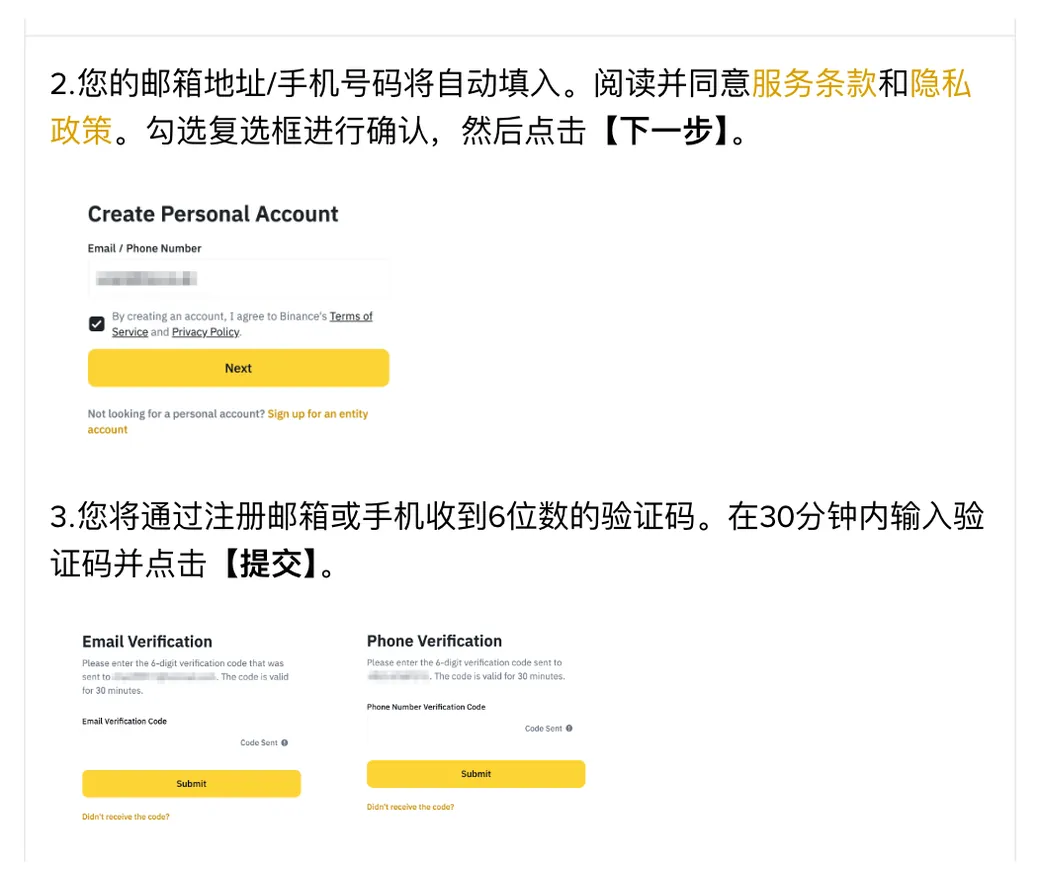
- 下一页会自动带出你刚填的邮箱或手机号。阅读服务条款和隐私政策,勾选复选框,点【下一步】。
- 注册邮箱或手机会收到一个 6 位数验证码。在 30 分钟内填进去,点【提交】。
- 设置密码。规则是至少 8 个字符,其中至少要有 1 个大写字母和 1 个数字。填好后点【下一步】。
- 页面出现「恭喜!币安账户已创建成功!」。
第 4 步过不去时,对照规则查三样:长度够不够 8 位,有没有大写字母,有没有数字。《使用条款》第 16.2 条也要求用户创建高强度密码,建议别用和其他网站相同的密码。
创建成功那一屏要看什么
第一处是邀请码一栏。通过邀请链接进来的,系统会自动填好邀请码,旁边显示绿色对勾图标和【已绑定】;邀请码无效时,可以编辑,或者换一个输入。官方写明,邀请码和账户绑定后就无法修改。这一栏的细节在 04 邀请码。
第二处是【下一步】按钮。点了它,注册才算完成。
用 Apple、谷歌或 Telegram 账号注册
Apple 或谷歌账户
- 在首页点 Apple 或谷歌图标,选【通过Apple继续】或【通过谷歌继续】。
- 弹窗里会提示你用 Apple 或谷歌账户登录币安。
- 登录后,阅读并同意服务条款与隐私政策,点【确认】。
- 页面跳回币安官网,确认已阅读条款,点【下一步】。
- 账户创建成功,同样会出现邀请码一栏。
Telegram 账号
这条路仍要填邮箱或手机号收验证码。
- 在注册页面点【通过 Telegram 继续】,弹窗里点【连接】。
- 登录 Telegram 账号。Telegram 会收到一条确认通知,点【确认】。
- 新开户点【创建新的币安账号】。
- 输入邮箱地址或手机号,同意条款与条件,点【下一步】。
- 输入发到邮箱或手机的一次性验证码,点【下一步】。
- 账户创建完毕。要绑邀请码的,就在这一步填。
注册完为什么还不能交易
币安要求完成身份认证才能交易;为保护账户安全,还强烈建议至少启用一种双重身份验证(2FA)。认证看 05 身份认证,双重验证看 06 安全设置。
官网改版后按钮文字可能变,以你屏幕上看到的为准。
还可能遇到的问题
用 Apple 或谷歌账户注册,要不要另设密码?
Apple / 谷歌注册步骤里没有设密码这一步:在弹窗里登录 Apple 或谷歌账户,同意服务条款与隐私政策,页面跳回币安官网后点【下一步】,账户就创建成功了。
Telegram 注册时出现【关联已有币安账户】,该选哪个?
第一次开户选【创建新的币安账号】。【关联已有币安账户】是把 Telegram 绑到你已经有的币安账户上,选它会跳过后面的建号步骤。